Kako podesiti Passkey u Google nalogu: zašto je lokalni PIN bezbedniji od lozinke10/10/2026 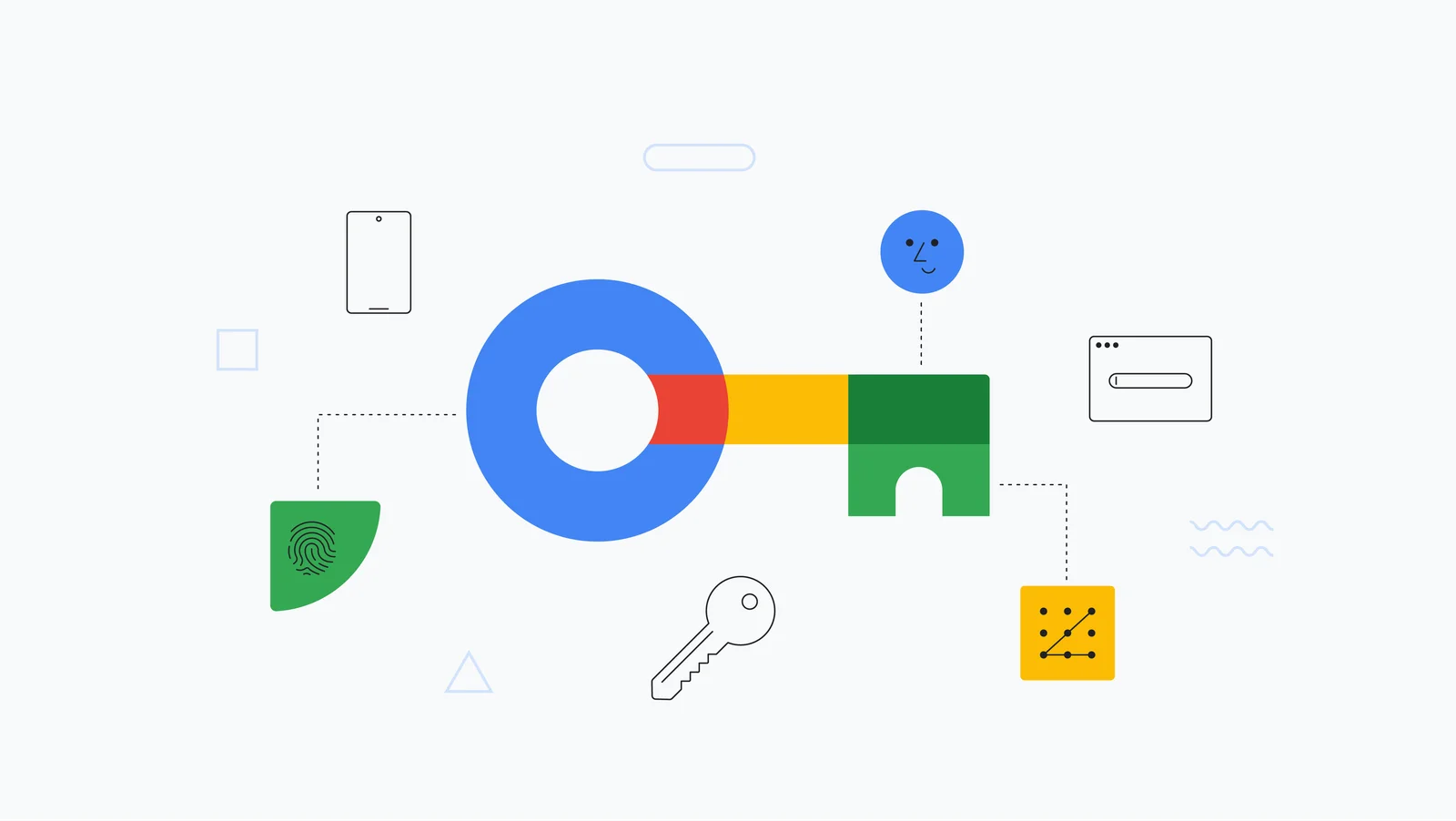
Passkey pristupni ključ zamenjuje lozinku prijavom preko biometrije ili PIN-a uređaja.
Passkey (pristupni ključ) predstavlja revoluciju u digitalnoj bezbednosti i konačno rešava problem zaboravljenih i slabih lozinki. Google u potpunosti podržava ovu tehnologiju, omogućavajući korisnicima da se prijavljuju na svoje naloge bez kucanja složenih šifara – koristeći samo otisak prsta, prepoznavanje lica ili lokalni PIN na uređaju.
Iako mnogi sumnjičavo gledaju na kratak PIN, kriptografska zaštita iza Passkey-a pruža visok nivo bezbednosti koji prevazilazi tradicionalne lozinke izložene rizicima curenja. U ovom vodiču objašnjavamo kako da podesite Passkey na svom Google nalogu i zašto je ova metoda izuzetno otporna na krađu podataka i phishing prevare. Ukratko:
Šta je tačno Passkey i kako funkcioniše na Google nalogu?Tradicionalne lozinke zahtevaju da vi i Google server delite istu tajnu. Kada se prijavljujete, vi šaljete lozinku preko mreže, a server proverava da li se poklapa sa onom u bazi. Ako server bude hakovan, vaša lozinka curi u javnost.Passkey (pristupni ključ) potpuno menja taj model primenom asimetrične kriptografije (FIDO2 standard), što detaljno opisuje i zvanična Google podrška. Prilikom kreiranja Passkey-a, vaš uređaj generiše jedinstveni par ključeva:
Zašto je lokalni PIN (ili otisak prsta) efikasna zaštita?Na prvi pogled može delovati neobično kako običan lokalni PIN uređaja (često četvorocifreni) ili otisak prsta obezbeđuju pristup nalogu. Ključ nije u složenosti samog PIN-a, već u arhitekturi sistema:
Lozinka naspram Passkey-a: kratko poređenjeTabela prikazuje ključne razlike koje objašnjavaju zašto kombinacija lokalnog PIN-a i kriptografskog ključa pruža viši nivo bezbednosti od klasične lozinke:
Kako podesiti Passkey u Google nalogu korak po korakProces podešavanja pristupnog ključa je brz i jednostavan. Pratite ove korake na računaru ili pametnom telefonu:
Važne napomene i rešavanje uobičajenih problemaIako je Passkey izuzetno bezbedan, pre prelaska na novi sistem dobro je znati nekoliko praktičnih detalja:
Podrška i servis računara u Novom SaduImate problem sa podešavanjem naloga, izgubljenim pristupom, radom operativnog sistema ili drajverima na računaru? Naš servis računara u Novom Sadu nalazi se na Grbavici, u ulici Kolo srpskih sestara 6. Vršimo kompletne hardverske i softverske popravke, optimizaciju sistema i spasavanje podataka.Za mnoga softverska podešavanja, bezbednosne provere i savete nije neophodno da dolazite u servis – stojimo vam na raspolaganju za brzu i efikasnu pomoć telefonom ili online putem bezbedne veze preko programa TeamViewer ili AnyDesk. Ukoliko primetite da vam računar radi usporeno, da se pregreva ili da se javljaju neočekivani problemi, preporučujemo da pročitate naš tekst o tome koji su 3 znaka da je vreme za servis računara, a okvirne cene intervencija možete pogledati na našoj stranici cenovnik. Česta pitanja o Passkey prijaviŠta je Passkey (pristupni ključ) na Google nalogu?Passkey je moderna zamena za lozinku zasnovana na kriptografskim ključevima. Umesto da pamtite i kucate složene lozinke, prijavljujete se pomoću otiska prsta, prepoznavanja lica ili lokalnog PIN-a na svom uređaju.Zašto je lokalni PIN passkey-a bezbedniji od dugačke lozinke?Lokalni PIN uređaja služi isključivo kao lokalni način potvrđivanja identiteta i otključavanja pristupnog ključa. Bezbednost ne potiče iz složenosti PIN-a, već iz kriptografske arhitekture u kojoj se tajna nikada ne šalje preko interneta i server čuva samo javni ključ.Kako da podesim Passkey u Google nalogu?Prijavite se na svoj Google nalog, idite na stranicu za bezbednost (https://g.co/passkeys), izaberite opciju za kreiranje pristupnog ključa (Create a passkey) i pratite uputstva na ekranu potvrđujući identitet otiskom prsta, licem ili PIN-om.Da li gubim pristup nalogu ako izgubim telefon ili uređaj?Ne nužno. Ako imate uključenu sinhronizaciju, passkey se može sinhronizovati preko Google Password Manager-a, iCloud Keychain-a ili sličnih servisa i biti dostupan na novom uređaju. Ako sinhronizacija nije uključena, ključ ostaje vezan za stari uređaj, pa je važno zadržati rezervne opcije prijave (rezervni kodovi, drugi passkey, lozinka).Da li je Passkey otporan na phishing napade?Da, u velikoj meri. Pristupni ključ je kriptografski vezan za tačan domen sajta (origin binding) i pregledač proverava da li adresa odgovara pravom Google domenu, pa lažni sajt ne može da iznudi potpis. Ipak, i dalje je važno proveravati URL i čuvati uređaj od neovlašćenog pristupa.Zaključak: unapredite bezbednost svog nalogaPrelazak na Passkey predstavlja koristan korak u unapređenju lične sajber bezbednosti i oslobađanju od oslanjanja na klasične lozinke. Podešavanje traje svega nekoliko minuta, a donosi značajnu zaštitu naloga.Ako vam je potrebna stručna pomoć oko bezbednosti računara, podešavanja sistema ili popravke hardvera, posetite servis računara SISTEM u Novom Sadu na adresi Kolo srpskih sestara 6 (Grbavica) ili nas kontaktirajte telefonom. Radimo svaki dan od 08:00 do 22:00, uključujući nedelju. Sve detalje i lokaciju pronaći ćete na stranici kontakt. Autor: Vlatko, serviser, Servis kompjutera SISTEM Novi Sad Pročitajte i
0 Comments
|
|