Bekap podataka: kako da napravite sigurnosnu kopiju i zaštitite fajlove06/11/2026 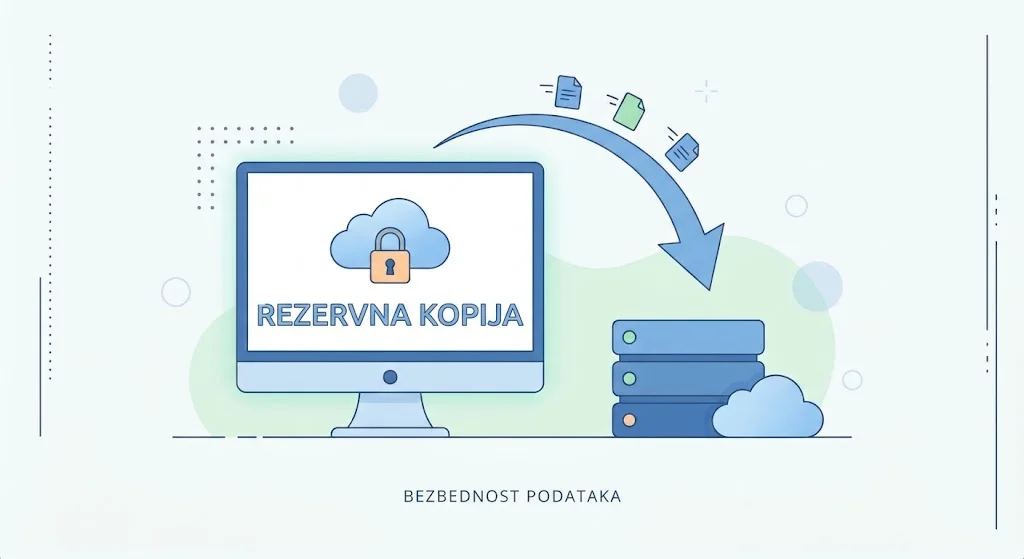
Redovna sigurnosna kopija podataka smanjuje rizik od gubitka fajlova posle kvara, slučajnog brisanja ili napada zlonamernog softvera.
Fotografije, dokumenti, projekti i poslovni podaci često postoje samo na jednom računaru ili telefonu. Kvar diska, slučajno brisanje, krađa uređaja ili napad zlonamernog softvera mogu u trenutku da vas ostave bez tih fajlova.
Bekap podataka, odnosno sigurnosna kopija, jeste dodatna kopija važnih fajlova iz koje ih možete vratiti kada se original izgubi ili ošteti. U nastavku objašnjavamo kako da napravite jednostavan plan rezervnih kopija i šta da proverite pre nego što se oslonite na oblak ili eksterni disk.
Ukratko:
Zašto je bekap podataka važanPodaci mogu da se izgube iz različitih razloga: disk može da prestane da radi, računar može da bude ukraden, fajl može slučajno da se obriše ili ransomware može da šifruje fajlove i učini ih neupotrebljivim. U takvim situacijama ispravna i dostupna sigurnosna kopija može da vam pomogne da vratite dokumente, fotografije i druge važne fajlove.Bekap nije kopiranje fajlova u drugi folder na istom disku. Korisna sigurnosna kopija čuva se odvojeno od računara na kojem su originali i redovno se ažurira. Da li je dovoljno čuvati fajlove u oblaku?Oblak je praktičan jer fajlove možete da otvorite sa više uređaja, ali sinhronizacija i bekap nisu ista stvar. Ako izbrišete dokument u sinhronizovanom folderu, ta promena može da se prenese i na druge uređaje – na primer, kod OneDrive-a – zavisno od servisa i podešavanja.Pojedini servisi za skladištenje u oblaku imaju istoriju verzija i opciju oporavka obrisanih fajlova, ali koliko dugo i u kojoj meri to važi zavisi od konkretnog paketa. Zato pre nego što se oslonite na oblak proverite da li servis zaista omogućava vraćanje ranije verzije fajla. Za najvažnije podatke najbolje je kombinovati oblak sa lokalnom kopijom na eksternom disku. Tako ne zavisite samo od interneta, naloga ili uslova jednog servisa. Pravilo 3-2-1 za sigurnosne kopijeJednostavna smernica za bekap podataka zove se pravilo 3-2-1:
Poređenje: eksterni disk, oblak i pravilo 3-2-1Tabela će vam pomoći da odlučite koje rešenje je dovoljno za vaše važne podatke.
Kako da napravite plan za bekap podatakaPrvo izdvojite fajlove čiji bi vam gubitak zaista napravio problem: porodične fotografije, radne dokumente, fakture, ugovore i projekte. Nema smisla praviti kopiju svakog privremenog fajla, a zanemariti podatke koje ne možete lako da nadoknadite.Lozinke ne čuvajte u bekapu kao običan tekstualni fajl. Za njih je bolje koristiti menadžer lozinki. Zatim izaberite način čuvanja koji odgovara količini podataka. Za manji broj dokumenata i fotografija često je dovoljna kombinacija eksternog diska i oblaka, dok je za veće količine podataka potrebno unapred planirati kapacitet i redovno ažuriranje. Najvažnije je podesiti automatsko pravljenje rezervnih kopija ili odrediti jasan raspored. Koliko često ćete praviti kopiju zavisi od toga koliko često menjate fajlove i koliko podataka možete da izgubite od trenutka kada je napravljena poslednja sigurnosna kopija. Bekap koji pravite samo kada se setite često će biti zastareo baš onda kada vam zatreba. Primer: bekap na eksterni disk pomoću File HistoryAko koristite Windows 10 ili Windows 11, lokalnu kopiju možete da napravite pomoću ugrađene opcije File History (Istorija datoteka). Podrška za Windows 10 završena je 14. oktobra 2025. godine, pa su koraci u nastavku prvenstveno za Windows 11. File History podrazumevano kopira biblioteke i Desktop, a ne ceo disk. Koraci su sledeći:
Proverite da li se podaci zaista mogu vratitiSigurnosna kopija ne vredi mnogo ako iz nje ne možete da vratite podatke. Povremeno otvorite nekoliko fajlova iz kopije, proverite da li se fotografije i dokumenti normalno otvaraju i probno vratite jedan fajl u poseban folder, a ne u originalni, da ne biste prepisali noviju verziju.Ako eksterni disk radi sporo, često se isključuje ili prijavljuje greške, a nema neuobičajenih mehaničkih zvukova, nemojte odlagati proveru. Izbegavajte nepotrebno korišćenje diska. Ako čujete neuobičajeno glasno kucanje, struganje ili druge zvuke koji mogu ukazivati na fizički kvar, odmah isključite uređaj i nemojte pokušavati da sami kopirate podatke – obratite se stručnom servisu. Kada je potreban servis računaraAko sumnjate na fizički kvar diska – na primer, čuje se neuobičajeno glasno kucanje ili struganje – odmah isključite uređaj i nemojte pokušavati da ponovo pokrećete disk ili sami kopirate podatke. Ako se disk samo povremeno ne prepoznaje ili prijavljuje greške, bez neuobičajenih mehaničkih zvukova, prekinite nepotrebno korišćenje i zatražite stručnu procenu.U našem servisu računara u Novom Sadu možemo da proverimo stanje diska, memorije i sistema. Ako je disk ispravan i podaci su dostupni, možemo da pomognemo oko njihovog kopiranja. Ako je potrebna čista instalacija sistema, pročitajte više u tekstu o instalaciji Windows 11 u Novom Sadu uz prethodno čuvanje podataka. Cene osnovnih usluga možete da pogledate u cenovniku, a za dogovor o proveri diska ili kopiranju dostupnih podataka pišite nam preko kontakt stranice. Pomoć u Novom SaduPomoć je namenjena svima koji računar koriste kod kuće ili na poslu i žele da podese rezervne kopije, provere disk ili bezbedno prenesu podatke.Možemo da vam pomognemo da podesite automatski bekap i proverite da li se kopija zaista može vratiti. Javite se kada disk pokazuje znake kvara, kada ne možete da pristupite podacima ili kada niste sigurni da li se kopija zaista može vratiti. Ako je kvar hitan, prvo nas pozovite na 061/204-6980. Za softverske probleme možemo da pomognemo telefonom ili na daljinu, putem programa TeamViewer ili AnyDesk. Uređaj možete da donesete u servis na adresi Kolo srpskih sestara 6, na Grbavici. Za dogovor nas kontaktirajte preko kontakt stranice. Česta pitanja o bekapu podatakaKoliko često treba praviti bekap podataka?To zavisi od toga koliko često menjate fajlove i koliko podataka možete da izgubite od trenutka kada je napravljena poslednja sigurnosna kopija. Za dokumente i fotografije koje redovno menjate najbolje je podesiti automatski bekap, a za fajlove koje retko koristite dovoljno je napraviti kopiju posle svake važnije izmene.Da li je eksterni disk dovoljan?Eksterni disk je dobar za lokalnu kopiju, ali nije dovoljan kao jedino rešenje za najvažnije podatke. Disk može da otkaže, izgubi se ili bude oštećen, pa je dobro imati i kopiju van kuće ili u oblaku.Da li je sinhronizacija isto što i bekap?Ne. Sinhronizacija održava fajlove istim na više uređaja, dok bekap čuva kopiju za vraćanje podataka. Ako obrišete fajl u sinhronizovanom folderu, promena može da se prenese i na druge lokacije.Šta uraditi ako disk više ne radi?Ne formatirajte disk i ne instalirajte programe za oporavak bez prethodne provere. Ako sumnjate na fizički kvar, isključite uređaj i zatražite stručnu procenu. Mogućnost čitanja ili kopiranja podataka zavisi od stanja diska i vrste kvara.Zaključak: napravite bekap pre nego što zatrebaBekap podataka je jednostavna navika koja može da spreči gubitak fotografija, dokumenata i poslovnih fajlova. Kombinacija lokalne kopije i kopije van računara pruža mnogo veću sigurnost nego oslanjanje na jedan disk ili jedan servis.Ako niste sigurni kako da podesite rezervne kopije, kako da proverite disk ili kako da bezbedno prenesete podatke, posetite naš servis računara. Usluge i cene pogledajte u cenovniku, a za dogovor nas kontaktirajte. Radimo svaki dan od 08:00 do 22:00, uključujući nedelju. Sve detalje i lokaciju pronaći ćete na stranici za kontakt. Autor: Vlatko, serviser, Servis kompjutera SISTEM Novi Sad Pročitajte i |
|